Hvorfor Firestick eller Chromecast?
En Firestick eller Chromecast med Google TV gjør en hvilken som helst TV med HDMI-inngang om til en rask IPTV-spiller. De er rimelige, enkle å flytte mellom rom og gir tilgang til de beste IPTV-appene.
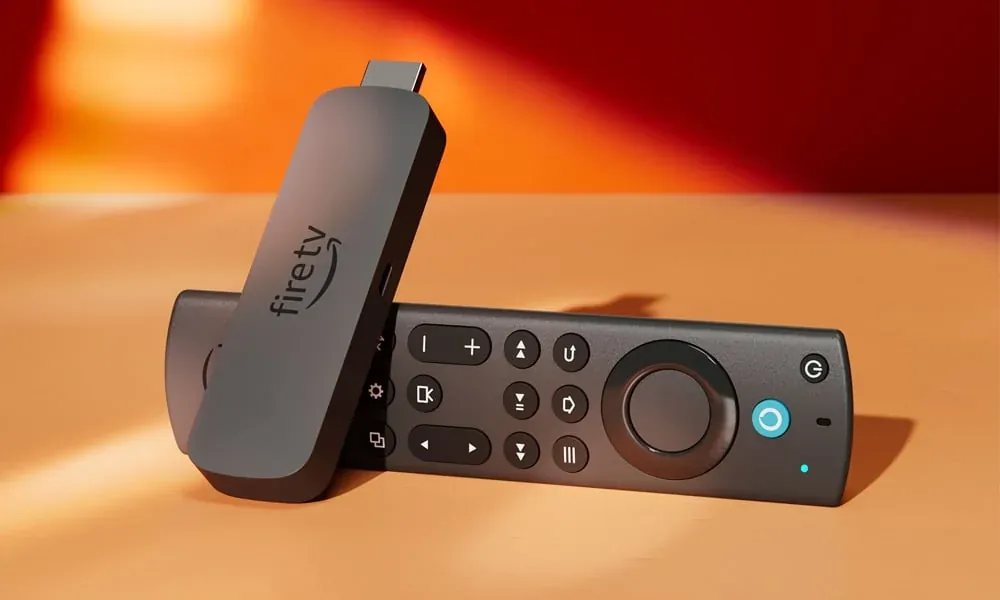
Slik installerer du IPTV på Firestick
-
Utvikleralternativer
Innstillinger → Min Fire TV → Om → trykk 7 ganger på enhetsnavnet.
-
Downloader
Installer Downloader og tillat «Apper fra ukjente kilder» for den.
-
Installer app
Last ned TiviMate eller IPTV Smarters Pro fra offisiell kilde.
-
Logg inn
Velg Xtream Codes og skriv inn innloggingen fra oss.
IPTV på Chromecast med Google TV
- Åpne Google Play på Chromecast med Google TV.
- Søk etter TiviMate eller IPTV Smarters Pro og installer.
- Logg inn med Xtream Codes.
Har du en eldre Chromecast uten fjernkontroll, kan du bare caste fra mobilen. Det fungerer, men gir dårligere opplevelse enn en app direkte på TV-en.
Tips for stabil strøm på Firestick
- Bruk en Ethernet-adapter til Firestick hvis ruteren er langt unna.
- Bruk HDMI-forlengeren som følger med, slik at WiFi-antennen ikke ligger bak TV-en.
- Tøm buffer i appen innimellom: Innstillinger → Programmer → Administrer.
- Hold Firestick oppdatert.
Bestill gratis test og følg guiden. Du er i gang på ti minutter.
Vanlige spørsmål om Firestick og Chromecast
Fire TV Stick 4K eller 4K Max. De har nok kraft til 4K og støtter WiFi 6 (Max), som gir mer stabil strøm.
De eldste Chromecast-modellene kan bare motta bilde fra mobilen (casting). Chromecast med Google TV har egen appbutikk og fungerer som en Android TV-boks.
Det er trygt så lenge du laster ned fra den offisielle kilden til appen. Ikke installer apper fra tilfeldige lenker.
TiviMate eller IPTV Smarters Pro.
Teamet bak Norsk IPTV tester apper, enheter og oppsett på norske TV-er og nettverk, og oppdaterer guidene når appene endrer seg. Fant du en feil? Si fra, så retter vi den.